Niekto vám kradne WiFi? Takto rýchlo zistíte, kto je pripojený k vašej sieti

 Životný štýl
Smartfón pripájajúci sa k domácej bezdrôtovej sieti
- Pomalý internet alebo časté výpadky siete môžu naznačovať, že sa k vášmu WiFi pripojili neznáme zariadenia.
- Zoznam všetkých aktívnych zariadení v sieti si môžete skontrolovať priamo v administrácii routera alebo pomocou mobilnej aplikácie.
- Medzi odporúčané preventívne opatrenia patrí pravidelná zmena hesla a používanie moderného šifrovania typu WPA3 alebo WPA2.
Pripojené zariadenia si môžete overiť priamo v administrácii routera v sekcii pre klientov alebo pomocou aplikácií ako Wireless Network Watcher. Tieto nástroje vám zobrazia zoznam všetkých zariadení, ktoré práve čerpajú vaše dáta.
Was this useful? Share your thoughts in the comments
 Hot right now
Evelyn definitívne o konci na Farme: K moderovaniu sa už vrátiť nechce
Hot right now
Evelyn definitívne o konci na Farme: K moderovaniu sa už vrátiť nechce
Vypadáva vám často WiFi pripojenie alebo sa internet vlečie nezvyčajne pomaly? Príčinou nemusia byť technické problémy vášho operátora.
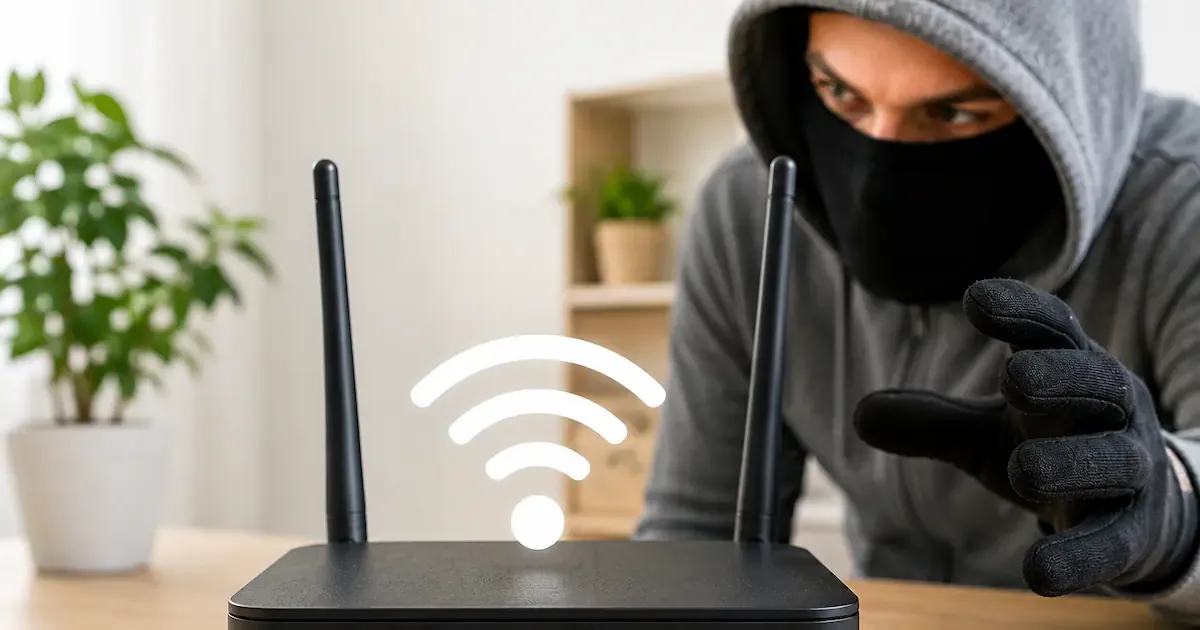
Do vašej domácej siete sa možno potichu nabúrali neznáme zariadenia. Našťastie, odhalenie digitálnych parazitov je otázkou niekoľkých minút.
Zistiť, či niekto zneužíva váš internet bez povolenia, zvládnete rýchlo a bez zložitého nastavovania.
Ako skontrolovať pripojené zariadenia priamo cez router
Najspoľahlivejším spôsobom je prihlásenie sa do administrácie vášho routera. Tam nájdete kompletný zoznam všetkých aktívnych zariadení.
Postup je priamočiary:
- Zadajte IP adresu routera do webového prehliadača. Najčastejšie ide o adresy 192.168.0.1, 192.168.1.1 alebo 10.0.0.1.
- Prihláste sa pomocou mena a hesla. Ak ste ich nikdy nemenili, zvyčajne je to slovo „admin“. Presné údaje nájdete na štítku na routeri alebo v manuáli.
- Nájdite sekciu s názvom „Pripojené zariadenia“, „DHCP klienti“ alebo s podobným označením.
- Skontrolujte zoznam. Uvidíte v ňom MAC adresu, IP adresu a často aj presný názov pripojeného zariadenia.
Ak vlastníte moderné Mesh routre, napríklad od značiek Google WiFi alebo TP-Link Deco, proces je ešte jednoduchší. Všetky detaily si prehľadne pozriete v ich oficiálnej mobilnej aplikácii.
Bezplatné aplikácie na detekciu votrelcov
Používatelia operačného systému Windows si môžu prácu uľahčiť programami, ktoré preskenujú sieť automaticky.
Medzi overené a bezplatné nástroje patria:
- Wireless Network Watcher: Zobrazí všetky pripojené zariadenia vrátane ich IP adries, MAC adries a názvov.
- Acrylic WiFi: Pokročilejšia aplikácia, ktorá okrem identifikácie zariadení ponúka aj detailnú analýzu vašej siete.
Stačí si vybraný program nainštalovať, spustiť skenovanie a okamžite získate prehľad o každom zariadení, ktoré čerpá vaše dáta.
Signály, že vám niekto kradne internet
Niekedy sieť sama naznačuje, že s ňou niečo nie je v poriadku. Existujú jasné varovné signály prítomnosti neželaných hostí.
Dávajte si pozor najmä na tieto javy:
- Náhly pokles rýchlosti internetového pripojenia.
- Neznáme zariadenia v zozname aktívnych spojení.
- Neustále výpadky a celková nestabilita siete.
Ak spozorujete niektorý z týchto symptómov, okamžite zmeňte heslo k vašej WiFi. Následne skontrolujte, či v sieti nezostali „visieť“ nejaké cudzie prístroje.
Ako nepriestrelne zabezpečiť vašu sieť
Pravidelná kontrola zariadení je dôležitá, no kľúčová je prevencia. Silné zabezpečenie udrží vašu sieť a súkromie v bezpečí.
Základné pravidlá bezpečnosti:
- Pravidelne meňte heslo k vašej WiFi sieti.
- Používajte moderné šifrovanie WPA3 alebo WPA2.
- Povoľte filtrovanie MAC adries. Na sieť sa tak dostanú len zariadenia, ktoré sami vopred schválite.
- Vypnite funkciu WPS, ak ju aktívne nevyužívate, pretože predstavuje známu bezpečnostnú zraniteľnosť.
Frequently asked
Aké sú hlavné príznaky, že mi niekto kradne internet?
Medzi varovné signály patrí náhly pokles rýchlosti pripojenia, neustále výpadky siete a prítomnosť neznámych zariadení v zozname spojení.
Ako sa môžem lepšie chrániť pred cudzím pripojením?
Základom je pravidelná zmena hesla, používanie šifrovania WPA2 alebo WPA3, filtrovanie MAC adries a vypnutie zraniteľnej funkcie WPS.
Aké údaje o pripojených zariadeniach uvidím v administrácii?
V administrácii routera uvidíte IP adresu, MAC adresu a často aj konkrétny názov pripojeného zariadenia.
Sledujte nás na Google